Une télévision familiale peut vite devenir confuse : une recherche lancée la veille revient dans l’historique, une reprise ne correspond pas à la bonne personne et les favoris ne disent plus grand-chose. Les profils LynoTV répondent à ce besoin très concret. Ils permettent à chaque personne de retrouver son propre espace de lecture, sans transformer l’écran principal en liste interminable.
LynoTV est un lecteur média pour les accès M3U ou Xtream Codes que vous êtes autorisé à utiliser. L’application ne fournit ni chaîne, ni playlist, ni contenu audiovisuel, ni abonnement IPTV. Les profils servent uniquement à organiser l’expérience dans le lecteur.
Pourquoi créer plusieurs profils ?
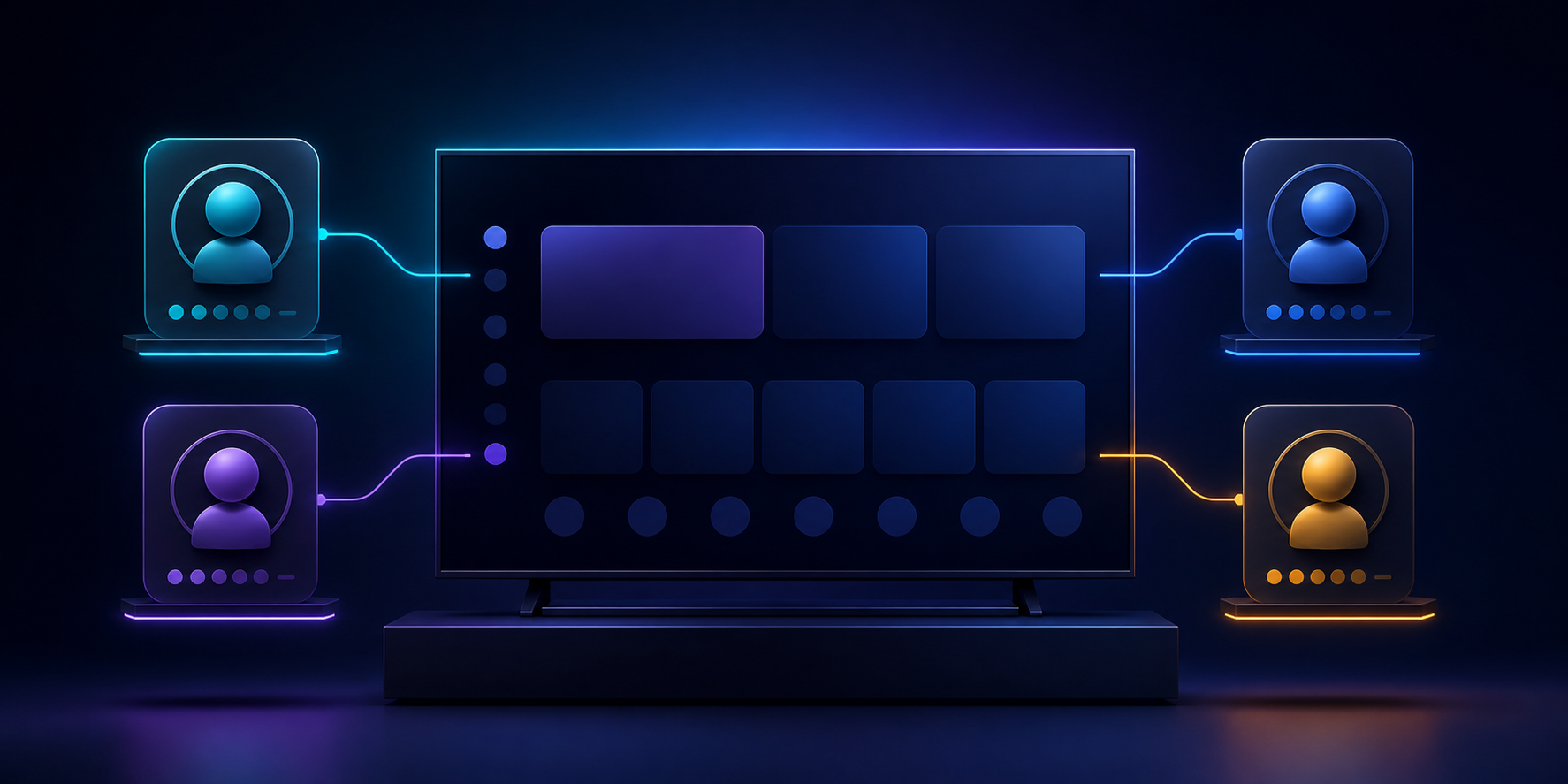
Un profil n’est pas un simple prénom affiché au démarrage. Il constitue un point de repère pour les favoris, l’historique et la reprise de lecture. Dans un foyer, cette séparation évite les erreurs les plus fréquentes : reprendre un épisode commencé par une autre personne, perdre une sélection personnelle dans une longue liste ou ouvrir la mauvaise source au lancement.
Prenons une situation simple. Une personne utilise surtout l’application sur Android TV le soir, une autre sur tablette, et un troisième profil est réservé à un usage occasionnel. En séparant ces espaces dès le départ, chacun garde une navigation lisible. Il devient aussi plus simple de décider quels favoris méritent d’être conservés et de repérer une lecture interrompue.
Commencer par une organisation claire
Avant de créer des profils, définissez un usage par personne, et non un profil par appareil. Donnez des noms immédiatement reconnaissables depuis une télécommande : « Salon », « Camille » ou « Invité » sont plus utiles qu’une suite d’initiales semblables. Choisissez ensuite une source associée lorsque cela correspond à l’usage prévu. Un profil peut aussi être conservé sans source le temps de finaliser l’organisation.
Cette étape évite de dupliquer inutilement des réglages. L’objectif n’est pas de multiplier les comptes, mais de rendre le choix initial plus évident. Sur une télévision utilisée à plusieurs, l’écran des profils devient alors une porte d’entrée courte et compréhensible.
Ce qui reste local et ce qui peut suivre vos appareils
Par défaut, l’utilisation Free reste locale à chaque appareil Android : profils, playlists, favoris et réglages ne sont pas copiés dans le Cloud LynoTV. C’est adapté à une installation unique, par exemple une Android TV du salon.
Avec Premium, la restauration sur des appareils autorisés peut être proposée après votre consentement explicite à la synchronisation chiffrée. Cette option concerne les profils, les paramètres nécessaires et leur progression ; elle ne transforme pas LynoTV en fournisseur de catalogue. Les contenus, affiches, guides TV et vidéos ne sont pas copiés par le service.
Le bon réflexe consiste donc à choisir d’abord votre organisation locale, puis à activer une synchronisation seulement si vous avez réellement besoin de retrouver cet espace sur un autre appareil. Consultez les informations disponibles dans les fonctionnalités et Premium avant de modifier vos habitudes.
Une routine utile au quotidien
Après quelques jours, prenez une minute pour vérifier les profils créés. Un espace non utilisé peut être supprimé ou renommé ; un profil actif peut recevoir une source plus adaptée. Cette petite maintenance évite que l’écran d’accueil redevienne confus.
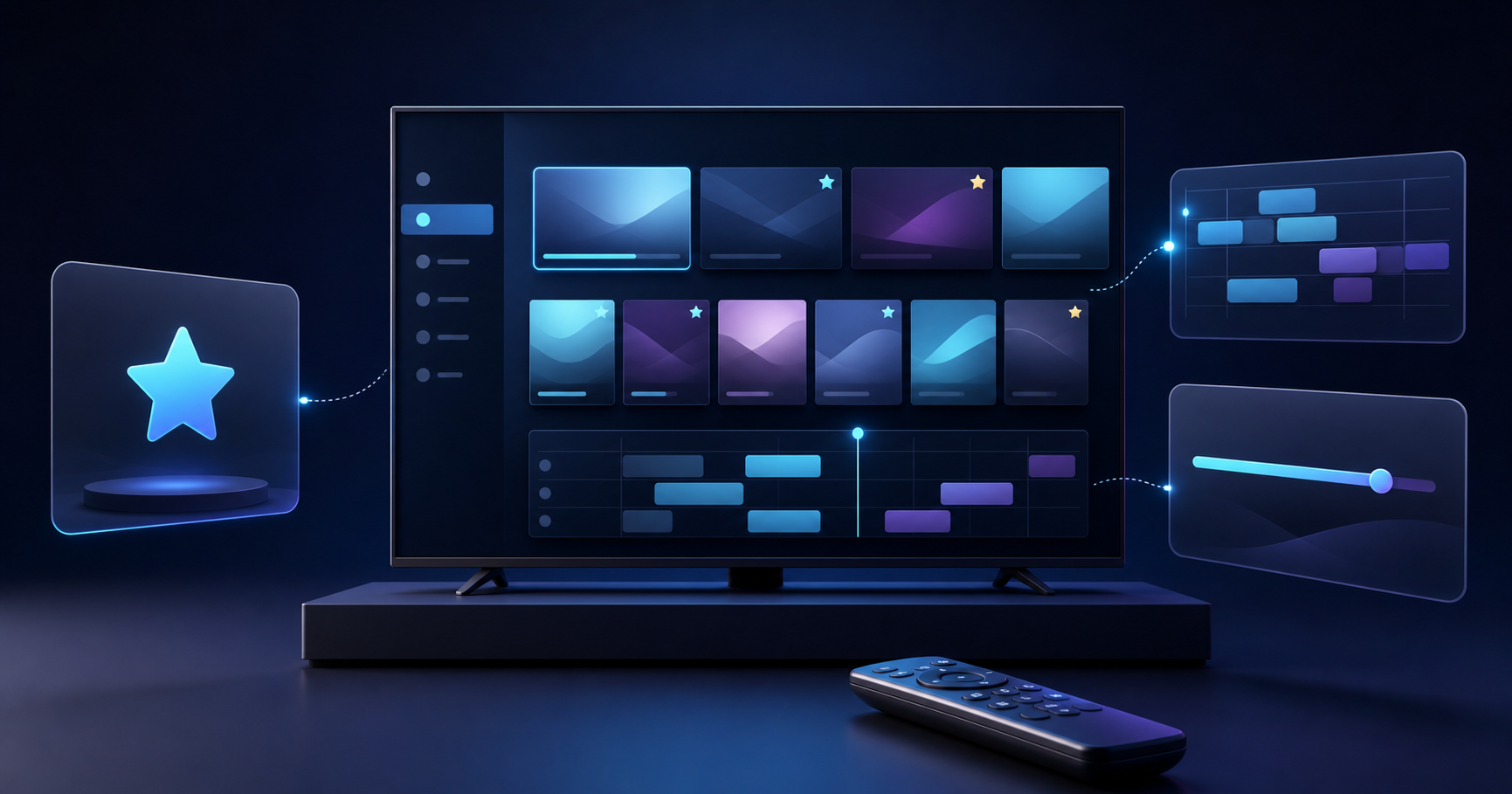
Les profils sont particulièrement utiles lorsqu’un même appareil sert à plusieurs rythmes de visionnage. Ils rendent les favoris plus pertinents, les reprises plus fiables et les choix plus rapides avec une télécommande comme avec un écran tactile.
Faire de l’écran partagé un espace personnel
Créer des profils ne demande pas de modifier vos accès ni de partager des identifiants. C’est une façon simple de donner un peu d’ordre à une expérience commune. Commencez par deux profils bien définis, observez les usages pendant quelques jours, puis ajustez si nécessaire. Pour une aide adaptée à votre appareil, consultez les guides LynoTV.