Une bonne navigation commence après l’import
Ajouter une source M3U ou Xtream Codes n’est que le début. Lorsqu’elle contient de nombreuses entrées, l’expérience dépend surtout de la manière dont vous retrouvez ce qui vous intéresse. Faire défiler une longue liste avec une télécommande finit par ralentir chaque choix ; organiser quelques repères transforme au contraire LynoTV en interface quotidienne plus lisible.
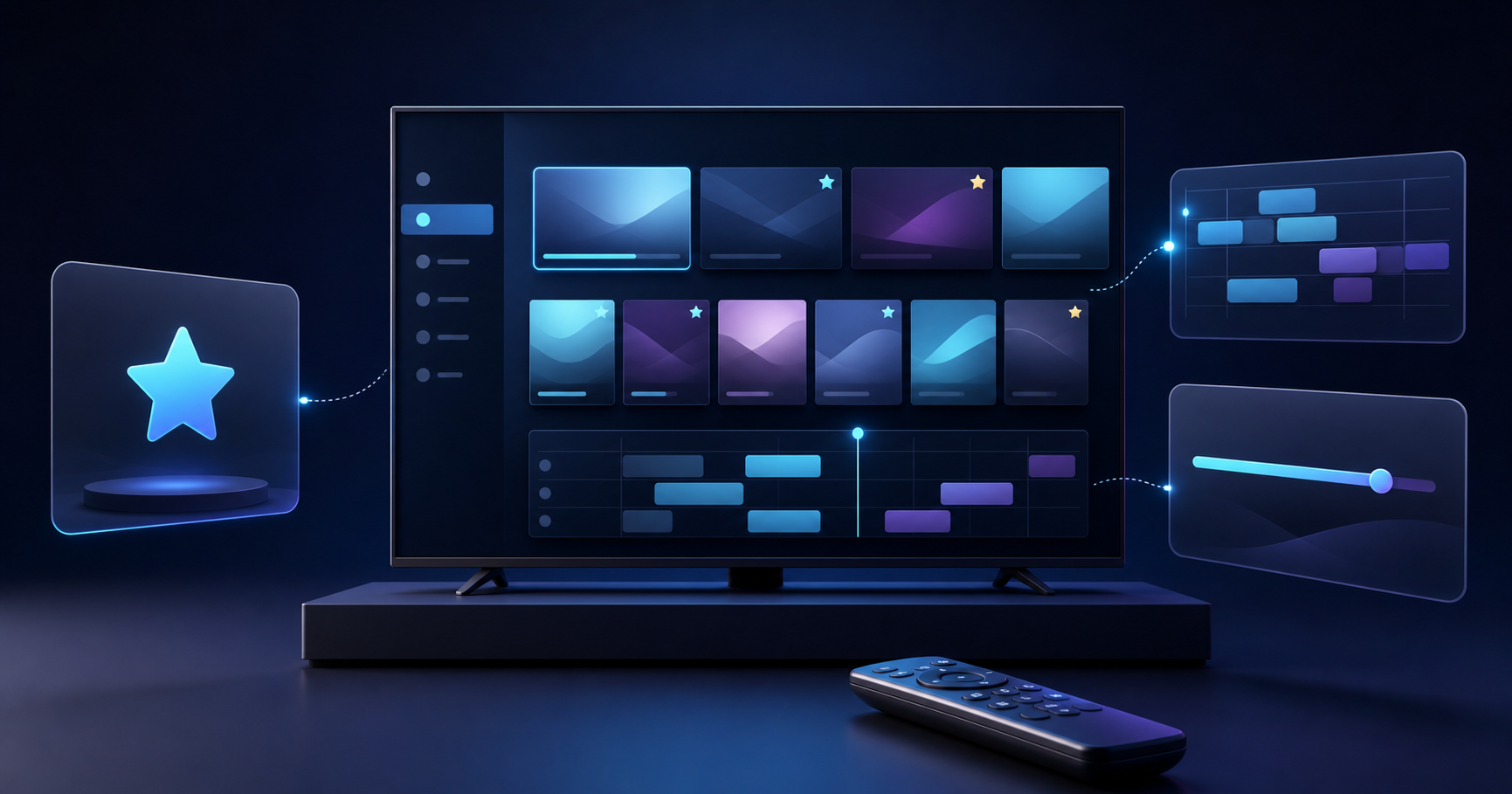
Les catégories, la recherche, les favoris, le guide TV et la reprise de lecture n’ont pas le même rôle. Les catégories structurent l’ensemble, la recherche répond à un besoin ponctuel, les favoris raccourcissent les accès répétés, le guide donne un contexte horaire lorsque des données EPG sont disponibles, et la reprise permet de continuer une vidéo. Les utiliser ensemble évite de demander à une seule fonction de tout résoudre.
Laisser les données finir de se charger
Après l’ajout d’une source, laissez l’import et l’organisation initiale se terminer avant d’évaluer le résultat. La durée dépend de la quantité et de la qualité des informations reçues. Interrompre l’application, changer de réseau ou relancer plusieurs fois l’import peut rendre le diagnostic plus difficile.
Commencez ensuite par vérifier trois points : les catégories attendues apparaissent-elles ? La recherche retrouve-t-elle un titre connu ? Les informations de programme sont-elles présentes sur certaines entrées ? Si le guide reste vide partout, cela peut simplement signifier que la source ne fournit pas de données EPG compatibles. LynoTV ne fabrique pas les horaires manquants.
LynoTV est un lecteur multimédia. Il ne fournit ni chaîne, ni playlist, ni programme, ni abonnement IPTV. Ajoutez uniquement une source à laquelle vous avez le droit d’accéder.
Utiliser les catégories comme carte générale
Les catégories sont utiles pour explorer un ensemble sans connaître à l’avance le nom exact d’un élément. Sur un téléviseur, elles limitent les déplacements à la télécommande et donnent un premier niveau d’orientation. Prenez quelques minutes pour repérer celles qui correspondent réellement à vos usages plutôt que de parcourir toute la liste à chaque session.
Les noms et le contenu des catégories proviennent principalement des données de la source. Une catégorie vide, en double ou mal nommée ne signifie donc pas nécessairement que l’application a perdu du contenu. Comparez la situation avec la recherche et, si nécessaire, actualisez la source avant de conclure à un défaut d’affichage.
Réserver la recherche aux intentions précises
La recherche est le chemin le plus court lorsque vous savez ce que vous voulez ouvrir. Saisissez quelques mots significatifs plutôt qu’une phrase complète. Si aucun résultat n’apparaît, testez une partie du titre ou une autre orthographe : les accents, les abréviations et les variantes de nom dépendent des métadonnées reçues.
Sur mobile et tablette, le clavier tactile facilite cette méthode. Sur Android TV, Google TV ou Fire TV, l’utiliser ponctuellement reste souvent plus rapide que de traverser plusieurs écrans. Revenez ensuite aux catégories pour l’exploration, afin de conserver une navigation prévisible.
Construire une liste de favoris volontairement courte
Les favoris sont particulièrement efficaces lorsqu’ils restent sélectifs. Ajoutez les éléments que vous ouvrez souvent, puis retirez ceux qui ne servent plus. Une liste de favoris qui reproduit presque toute la source perd son avantage et devient une deuxième liste à parcourir.
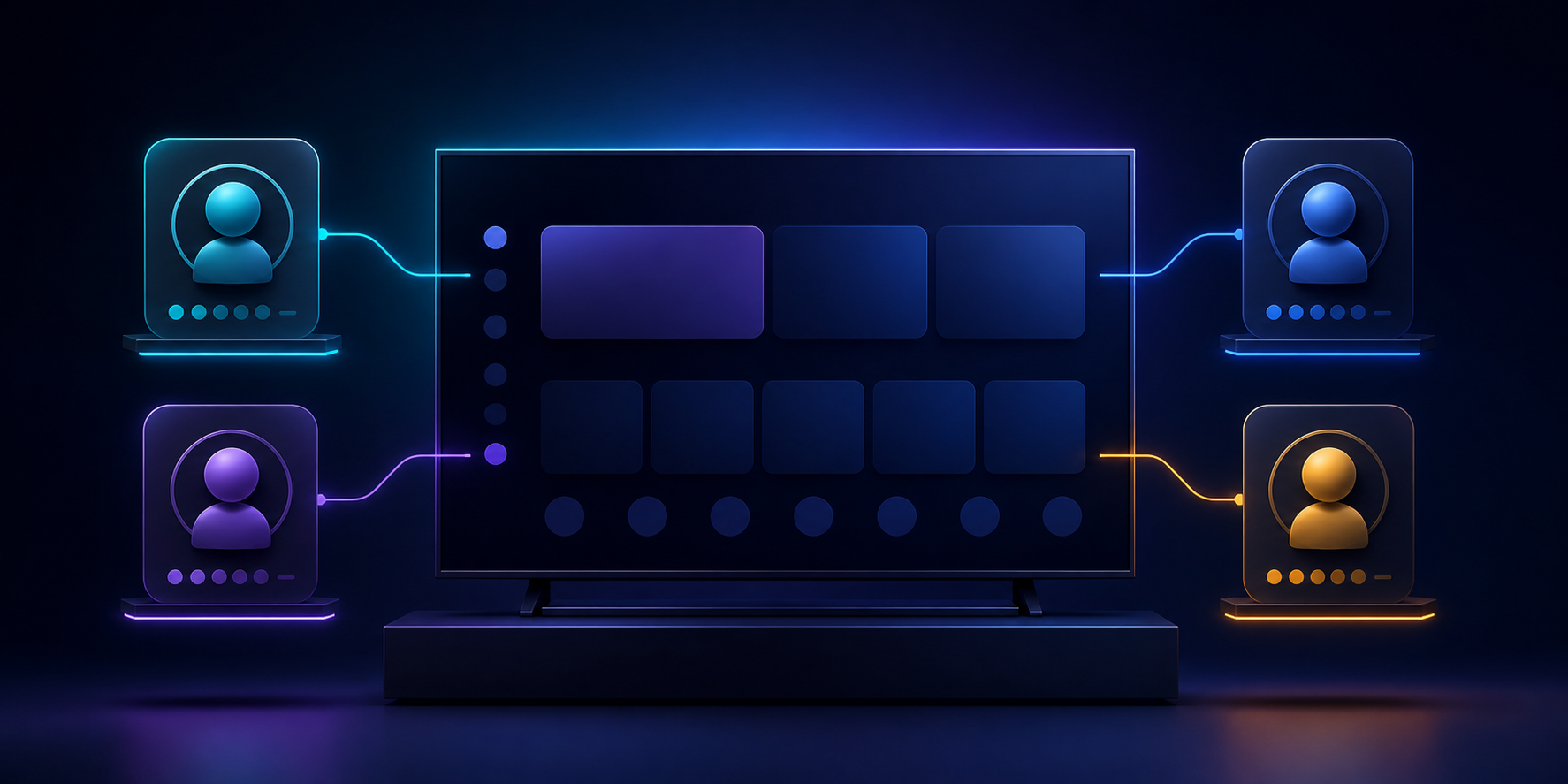
Vous pouvez adopter une règle simple : chaque favori doit vous faire gagner une recherche ou plusieurs déplacements à la télécommande. Cette approche convient aux chaînes consultées régulièrement comme aux films ou séries que vous souhaitez retrouver. Les favoris sont associés à l’expérience de votre profil ; veillez donc à utiliser le bon profil lorsque plusieurs personnes partagent l’appareil.
En fonctionnement local, ces repères restent sur l’appareil. Si vous activez volontairement la synchronisation Premium, les favoris et les profils pris en charge peuvent être restaurés sur vos appareils autorisés. Cette option reste distincte du contenu lui-même.
Lire le guide TV comme une information fournie
Le guide TV affiche les programmes en cours et à venir lorsque la source transmet des données EPG exploitables. Il aide à décider rapidement sans ouvrir chaque flux. Sur grand écran, utilisez-le comme une grille temporelle : identifiez d’abord la ligne souhaitée, puis déplacez-vous dans le temps.
Une absence d’horaire, un titre incomplet ou un décalage peut venir des informations reçues, de leur mise à jour ou du fuseau horaire. Vérifiez d’abord si le phénomène concerne une seule entrée ou tout le guide. Actualisez ensuite la source et contrôlez l’heure du système. N’essayez pas de compenser immédiatement par plusieurs réglages en même temps.
Faire de la reprise un point de départ
Pour les films et épisodes compatibles, la reprise de lecture évite de rechercher manuellement la dernière position. Quittez la vidéo normalement afin que l’état puisse être enregistré, puis utilisez les éléments récemment consultés ou la reprise proposée par l’interface.
Si plusieurs personnes regardent des contenus différents, des profils séparés réduisent les confusions entre favoris, historique et progression. Avec la synchronisation Premium consentie, une position prise en charge peut vous suivre d’un appareil autorisé à l’autre. Sans cette option, elle reste liée à l’installation locale.
Une routine de deux minutes
Une fois la source chargée, choisissez les catégories utiles, ajoutez seulement quelques favoris, vérifiez que le guide dispose bien de données et créez un profil par usage ou par personne si nécessaire. Chaque semaine, retirez les favoris devenus inutiles et utilisez la recherche pour les besoins occasionnels.
Cette petite routine réduit les clics, clarifie l’écran d’accueil et rend la navigation à la télécommande plus naturelle. Elle est également plus robuste qu’une organisation trop complexe qu’il faudrait maintenir en permanence.
Organiser sans perdre de vue le rôle du lecteur
LynoTV rassemble des outils de navigation autour des informations fournies par votre source. Les catégories donnent la carte, la recherche trouve un élément, les favoris créent des raccourcis, le guide apporte le contexte horaire et la reprise conserve votre progression. La qualité de certaines données reste toutefois liée à la source ajoutée.
Ouvrez LynoTV, sélectionnez cinq favoris réellement utiles et vérifiez le guide TV disponible : quelques choix ciblés suffisent souvent à rendre l’expérience beaucoup plus fluide.