
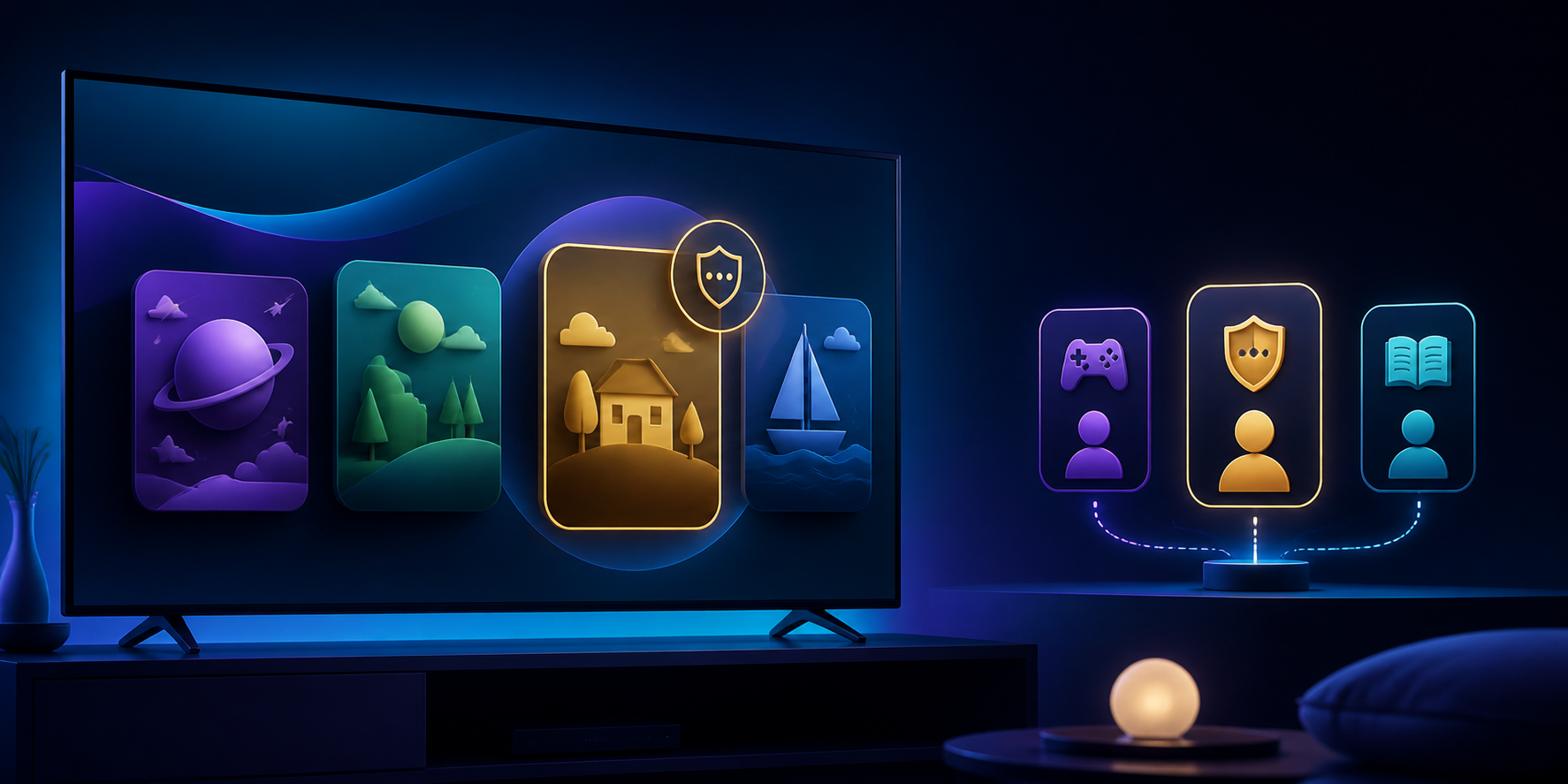
Un contrôle parental efficace commence par une règle simple : ne pas utiliser le même espace pour tous les usages. Dans LynoTV sur Android, un PIN local protège l’accès adulte d’un profil LynoTV. Cette approche convient à une télévision ou une tablette partagée : les réglages réservés aux adultes restent protégés sans confondre profil LynoTV et compte Android.
LynoTV est un lecteur pour les accès M3U ou Xtream Codes auxquels vous avez le droit d’accéder. L’application ne fournit ni chaînes, ni playlists, ni contenus audiovisuels, ni abonnement IPTV. Le contrôle parental ne crée pas de catalogue et ne remplace pas les choix de la personne ou du service qui met la source à disposition.
Préparer le bon profil avant les réglages
Commencez par créer ou sélectionner le profil destiné à l’usage familial. Cette précaution compte davantage que le choix du code : si les réglages sont appliqués au profil principal, vous risquez de bloquer votre propre navigation. Donnez au profil un nom explicite, puis vérifiez qu’il utilise la source prévue.
Le PIN protège localement l’accès adulte du profil LynoTV sur l’appareil Android. Il ne définit pas à lui seul des catégories ou des horaires. Gardez-le personnel, ne l’enregistrez pas dans un message et évitez les dates de naissance faciles à deviner.
Distinguer le PIN local des règles Premium
Le PIN local sert de barrière pour l’accès adulte. Les règles par catégories et plages horaires relèvent, elles, de la gestion Cloud Premium après votre consentement, et nécessitent une source Xtream compatible. Les catégories disponibles dépendent des données reçues de cette source.
Les fichiers M3U et les liens M3U restent locaux : ils ne sont pas concernés par cette gestion Cloud des catégories et horaires. Si une catégorie attendue n’apparaît pas avec une source Xtream compatible, ne communiquez aucun identifiant au support ; notez simplement ce qui s’affiche.
Vérifier avant de confier l’appareil
Après l’enregistrement, quittez l’espace adulte puis tentez d’y revenir comme le ferait un autre utilisateur. Vérifiez que le PIN protège bien cet accès. Si vous avez activé avec consentement des règles Premium sur une source Xtream compatible, contrôlez séparément leur propagation et leurs plages horaires.
Pensez aussi au contexte physique. Sur une tablette laissée à plusieurs personnes, verrouillez l’écran Android quand elle n’est pas utilisée. Sur une télévision, ne laissez pas le PIN dans une note accessible depuis la télécommande. Le contrôle parental est plus fiable lorsqu’il s’inscrit dans ces habitudes simples.
Local par défaut, synchronisé seulement avec accord
Les réglages restent locaux par défaut. La gestion depuis l’espace Web et la propagation vers plusieurs appareils relèvent de Premium et nécessitent votre consentement à la synchronisation Cloud. Même dans ce cas, LynoTV ne copie pas les vidéos, affiches ou guides TV ; seuls les éléments nécessaires au fonctionnement convenu peuvent être traités de façon chiffrée.
Avant d’activer une option de synchronisation, consultez Premium. Si le souci concerne une catégorie absente ou un comportement inattendu, décrivez l’appareil et la version de l’application via le support, sans transmettre de code ni de données d’accès.
Un réglage à revoir régulièrement
Les besoins d’un profil évoluent. Reprenez le contrôle parental après une nouvelle source, un changement de catégories ou lorsqu’un enfant grandit. Un réglage clair, testé et localement protégé est plus utile qu’une configuration complexe laissée sans vérification. Commencez par un profil, testez-le, puis adaptez les autres espaces si nécessaire.
