Comment Installer & Mettre à jour
LynoTV
Suivez ces étapes simples pour installer ou mettre à jour l'application LynoTV directement sur votre Android TV, Google TV, ou Amazon Firestick.
Obtenir l'application Downloader
Pour installer LynoTV facilement, vous avez besoin de l'application "Downloader", qui vous permet de télécharger des fichiers directement d'internet sur votre TV.
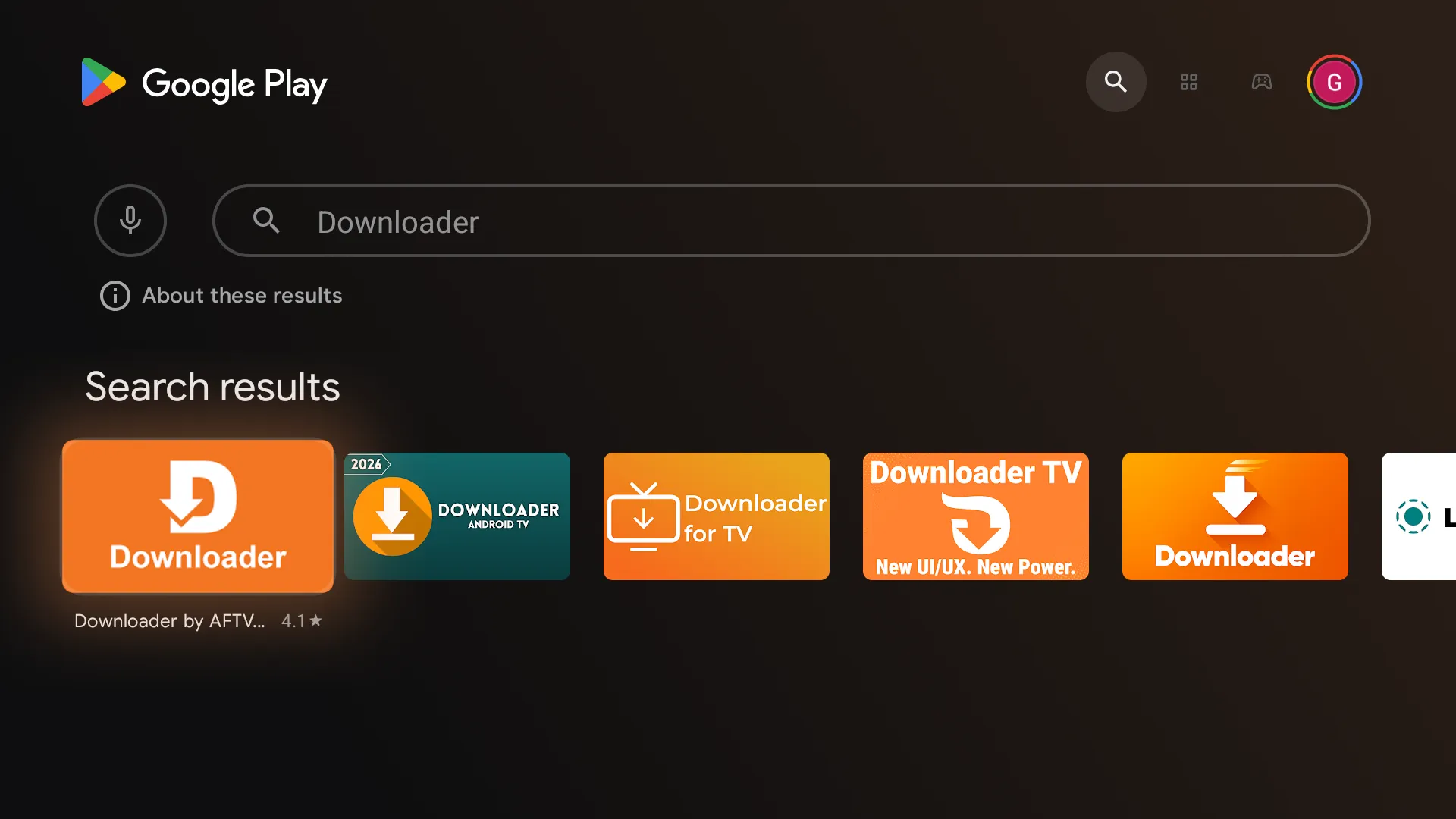
- Ouvrez la boutique d'applications de votre TV (Google Play Store ou Amazon Appstore).
- Allez sur la fonction de recherche.
- Tapez Downloader.
- Sélectionnez l'application avec l'icône orange et cliquez sur Installer.
Entrer le code de téléchargement
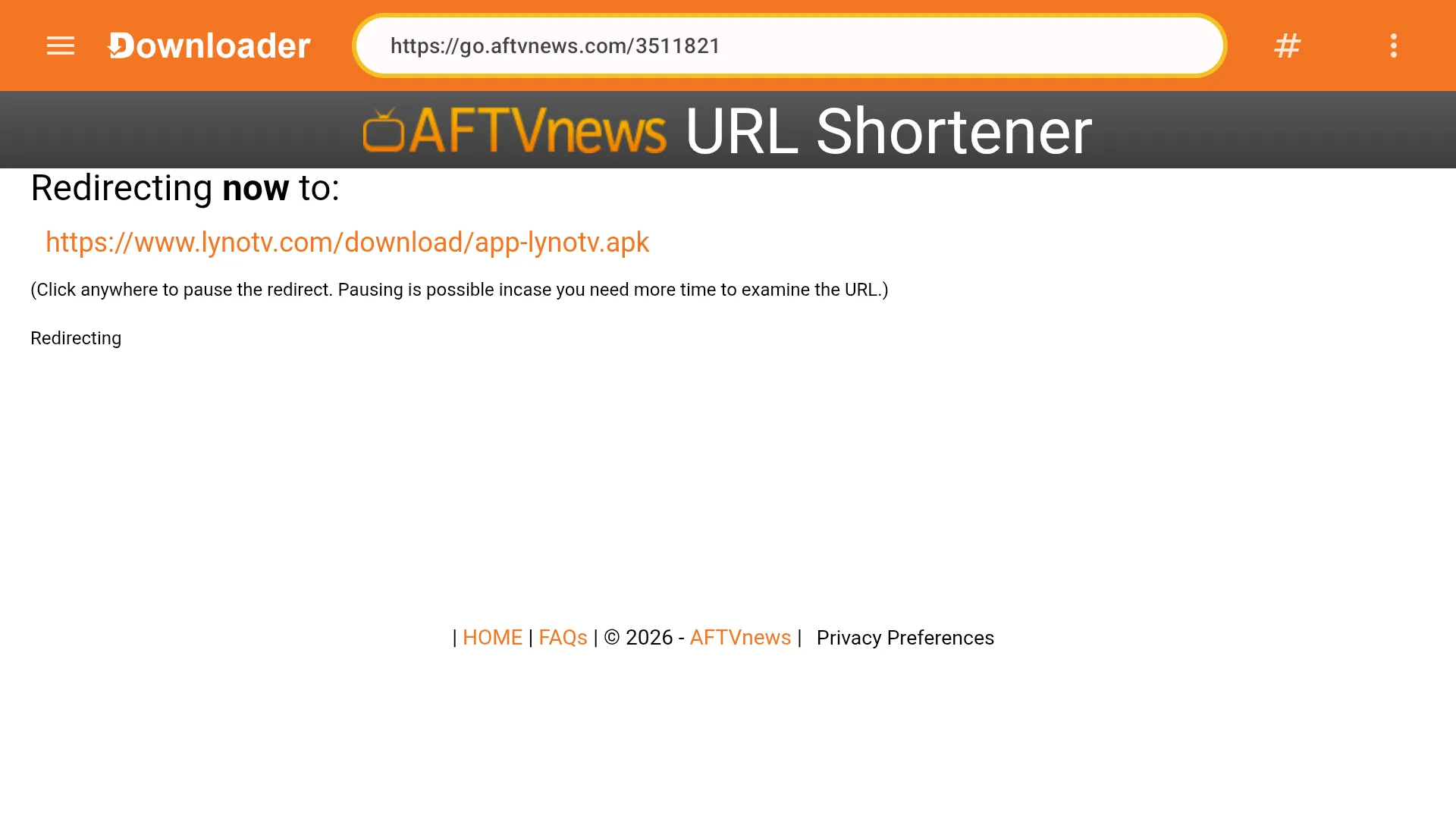
Une fois Downloader installé, ouvrez-le. Vous verrez une zone de recherche où vous pouvez taper une URL ou un code court.
- Ouvrez l'application Downloader.
- Sélectionnez la zone URL/Recherche.
- Entrez le code direct LynoTV :
Cliquez sur Go ou Entrée sur votre télécommande.
Installer & Profiter
Après avoir cliqué sur Go, l'application Downloader se connectera à nos serveurs et téléchargera automatiquement la dernière version de LynoTV.
- Attendez quelques secondes que le téléchargement se termine.
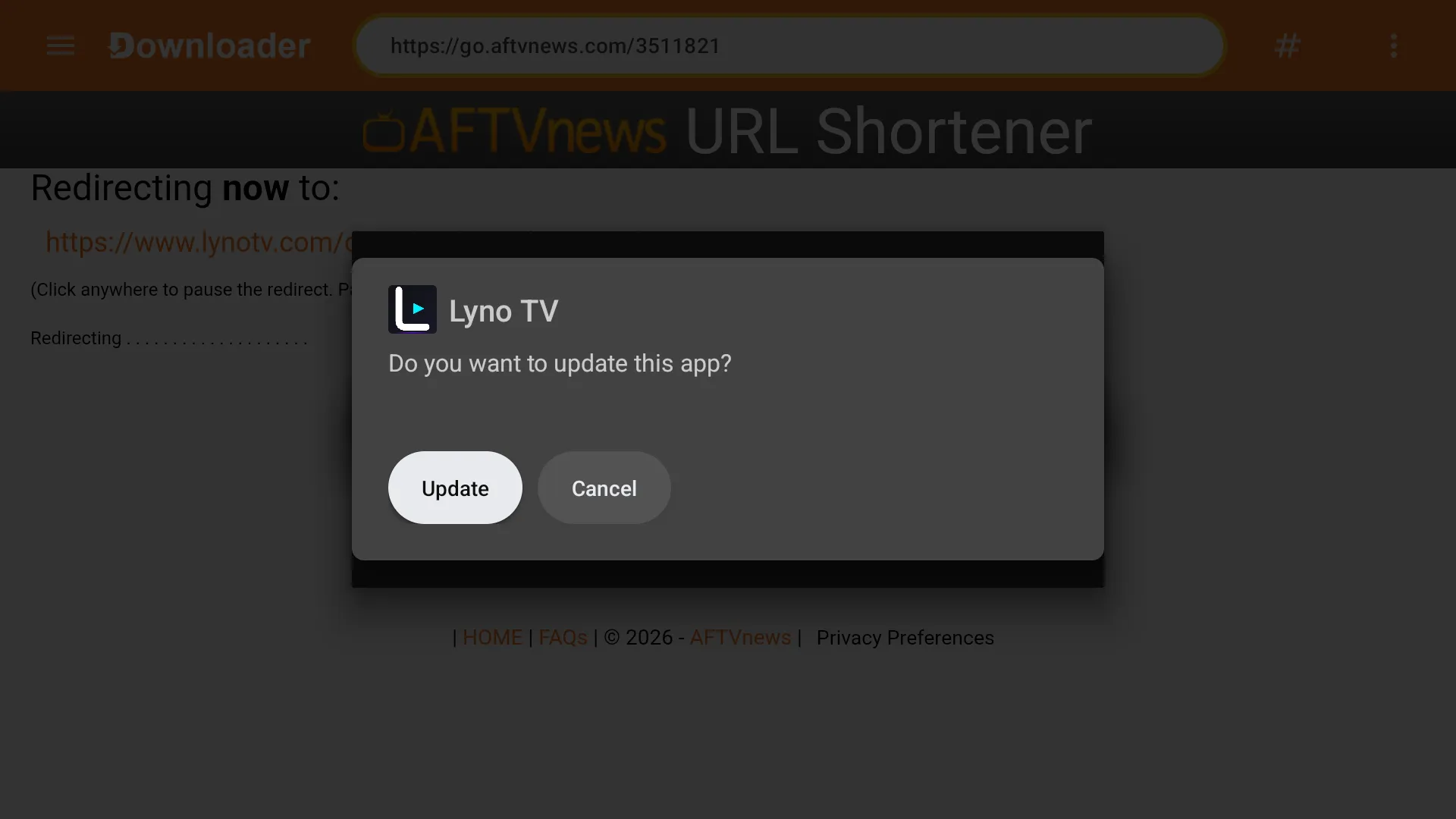
- Une invite apparaîtra. Cliquez sur Installer (ou Mettre à jour si vous l'avez déjà installé).
- Une fois installé, cliquez sur Ouvrir pour lancer LynoTV.
- Ajoutez votre playlist et profitez du streaming en 4K !
Note pour les utilisateurs de Firestick : Vous devrez peut-être activer "Applications de sources inconnues" dans les Options pour les développeurs de votre TV avant l'installation.