Cómo Instalar y Actualizar
LynoTV
Sigue estos sencillos pasos para instalar o actualizar la aplicación LynoTV directamente en tu Android TV, Google TV o Amazon Firestick.
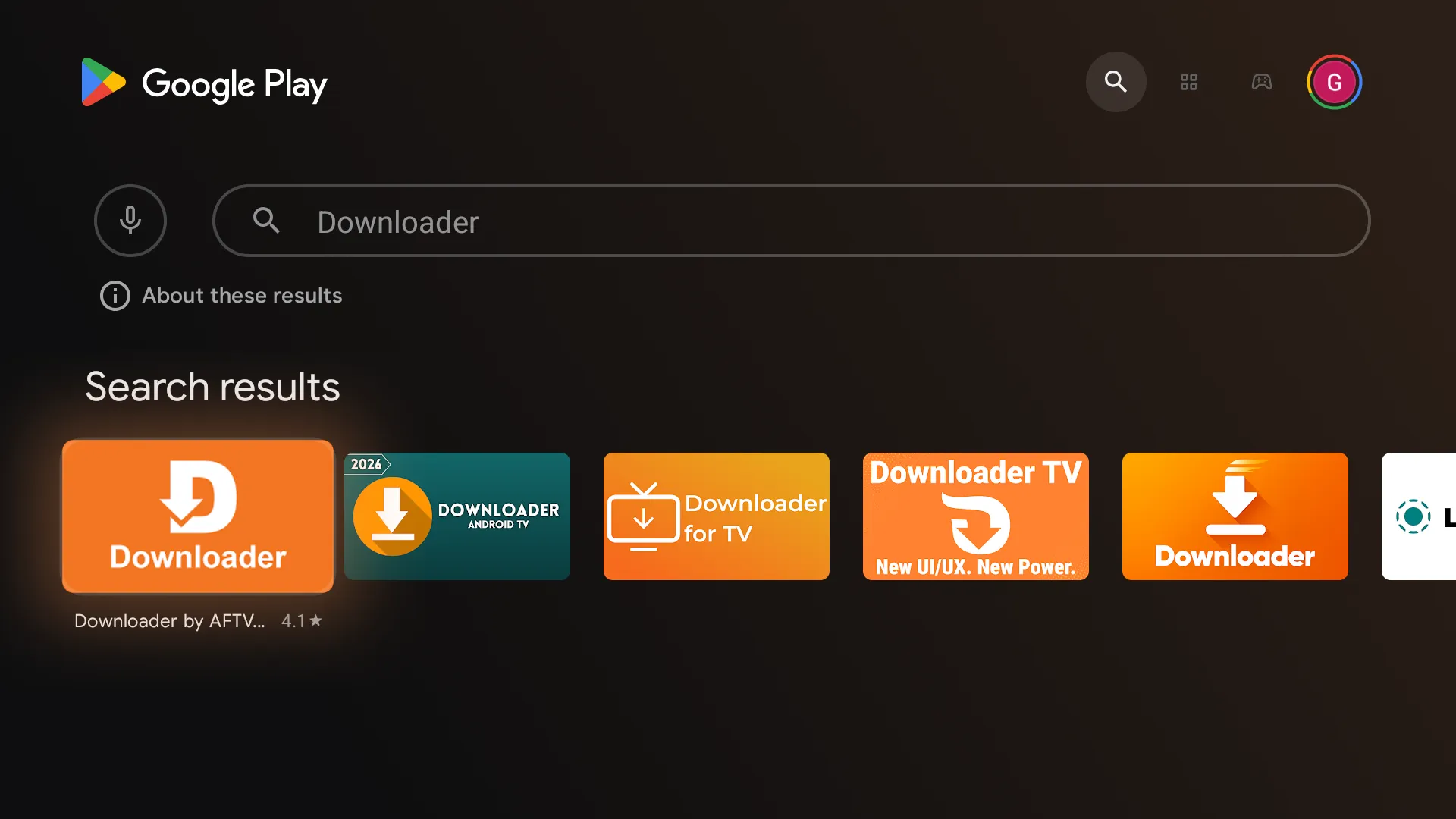
Obtén la aplicación Downloader
Para instalar LynoTV fácilmente, necesitas la aplicación "Downloader", que te permite descargar archivos directamente desde Internet a tu TV.
- Abre la tienda de aplicaciones de tu TV (Google Play Store o Amazon Appstore).
- Ve a la función de Búsqueda.
- Escribe Downloader.
- Selecciona la aplicación con el icono naranja y haz clic en Instalar.
Ingresa el código de descarga
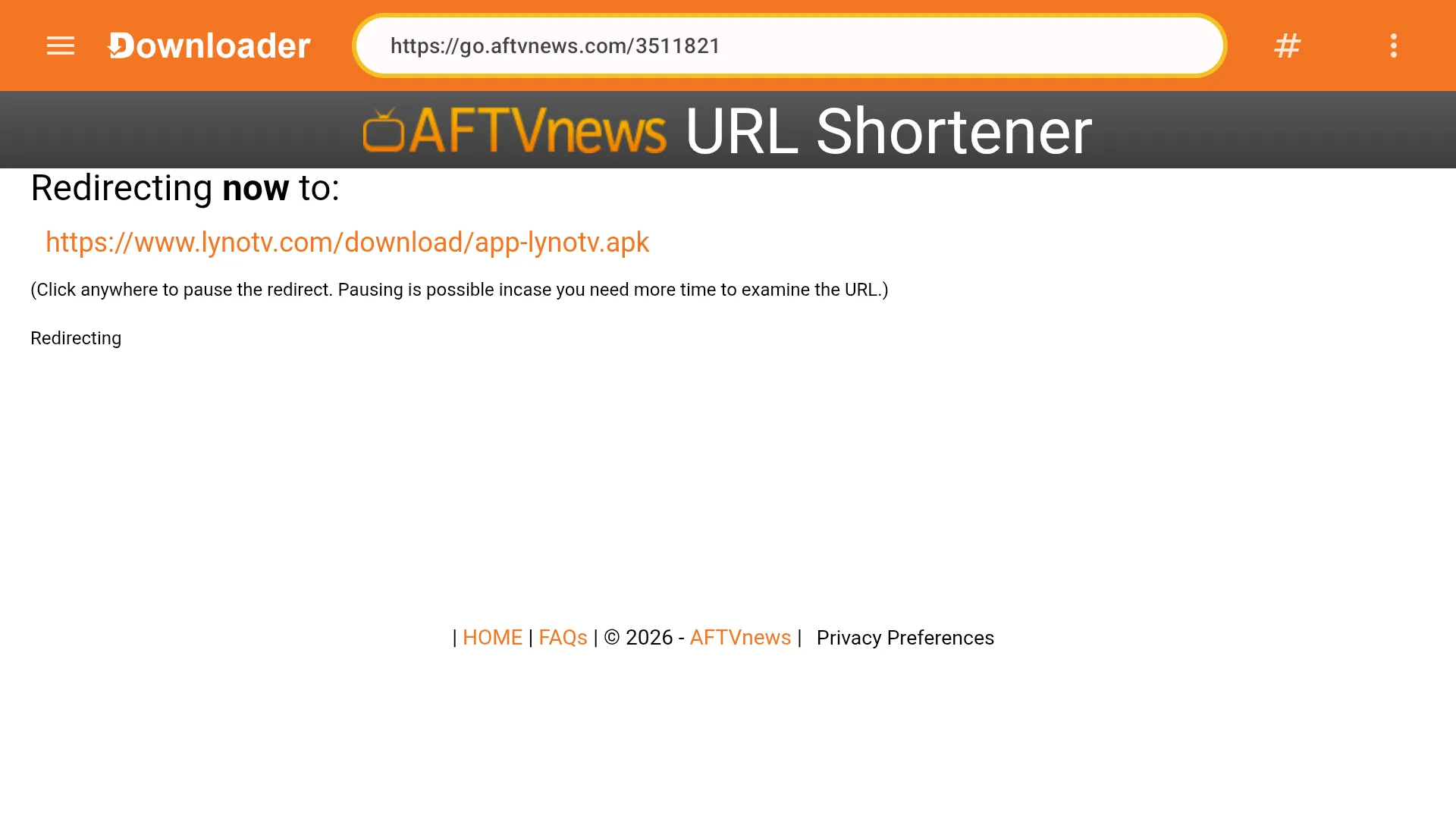
Una vez que Downloader esté instalado, ábrelo. Verás un cuadro de búsqueda donde puedes escribir una URL o un código corto.
- Abre la aplicación Downloader.
- Selecciona el cuadro de URL/Búsqueda.
- Ingresa el código directo de LynoTV:
Haz clic en Go o Enter en tu control remoto.
Instala y Disfruta
Después de hacer clic en Go, la aplicación Downloader se conectará a nuestros servidores y descargará automáticamente la última versión de LynoTV.
- Espera unos segundos a que termine la descarga.
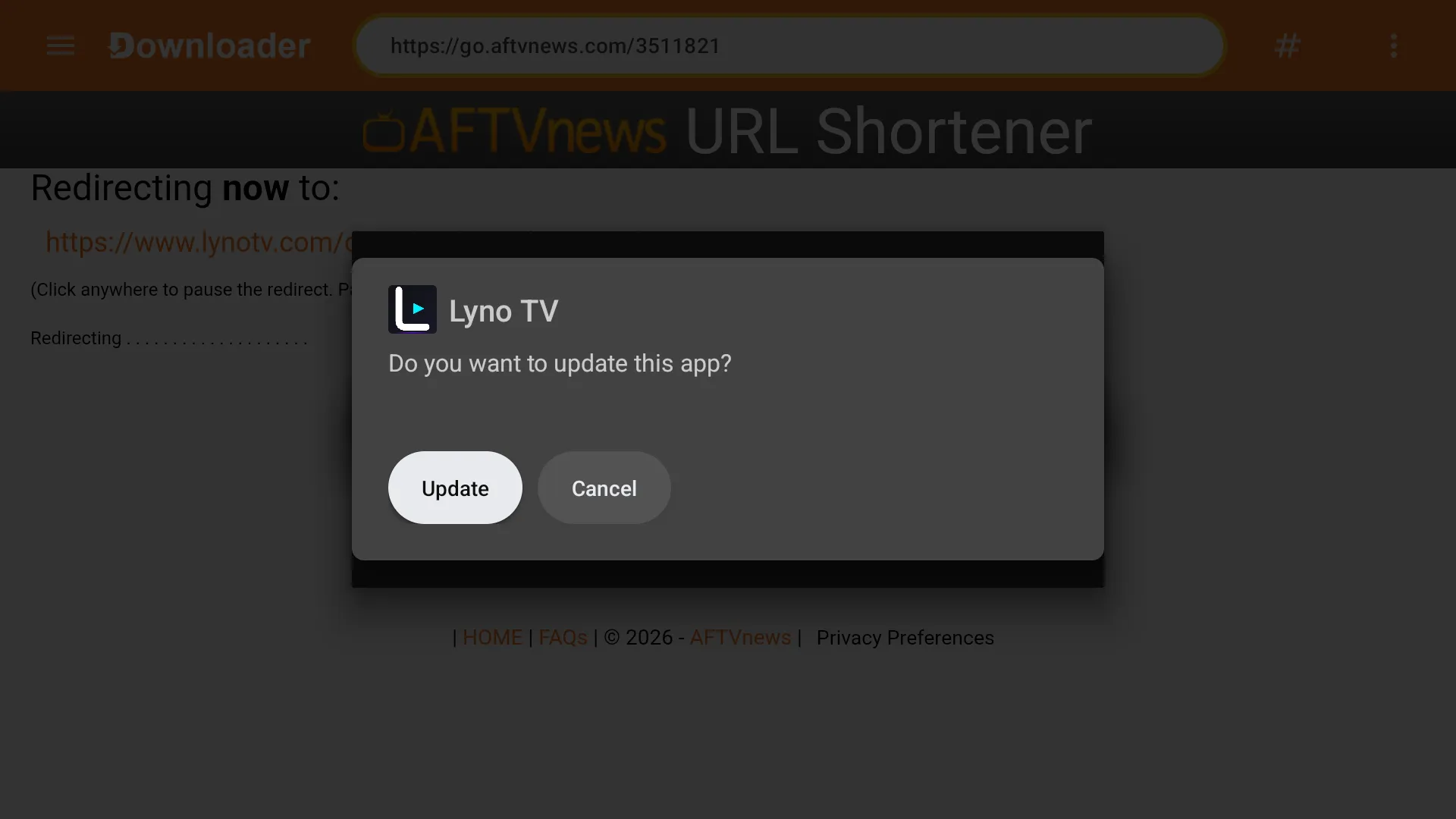
- Aparecerá un mensaje. Haz clic en Instalar (o Actualizar si ya la tienes instalada).
- Una vez instalada, haz clic en Abrir para iniciar LynoTV.
- ¡Añade tu lista de reproducción y disfruta del streaming en 4K!
Nota para usuarios de Firestick: Es posible que debas habilitar "Aplicaciones de orígenes desconocidos" en las Opciones para desarrolladores de tu TV antes de instalar.